আপনি কি কখনো ভেবেছেন আপনার কম্পিউটার কিভাবে কাজ করে? সব যন্ত্রাংশ একসাথে কিভাবে চলে? এর পেছনে আছে একটি গুরুত্বপূর্ণ অংশ। এর নাম মাদারবোর্ড। এটি কম্পিউটারের প্রাণ বলা হয়। আজকের এই লেখায় আমরা মাদারবোর্ড সম্পর্কে সব জানব। সহজ ভাষায় বুঝব এটি কী এবং কিভাবে কাজ করে।
কম্পিউটারের মাদারবোর্ড কি
মাদারবোর্ড হলো কম্পিউটারের মূল সার্কিট বোর্ড। এটি সব যন্ত্রাংশকে সংযুক্ত করে। প্রসেসর, র্যাম, হার্ডডিস্ক সব এখানে যুক্ত থাকে। এটি একটি বড় সবুজ বোর্ড। এর ওপর অনেক তার ও চিপ থাকে। এটি কম্পিউটারের সবচেয়ে গুরুত্বপূর্ণ অংশ। মাদারবোর্ড ছাড়া কম্পিউটার চলতে পারে না। এটি সব যন্ত্রাংশের মধ্যে সংযোগ তৈরি করে। তথ্য আদান-প্রদান এই বোর্ডের মাধ্যমে হয়। একে মেইনবোর্ড বা সিস্টেম বোর্ডও বলা হয়।
মাদারবোর্ড কি
এটি একটি মুদ্রিত সার্কিট বোর্ড। এটি কম্পিউটারের ভিতরে থাকে। সব হার্ডওয়্যার এর সাথে সংযুক্ত। এতে অনেক স্লট ও পোর্ট আছে। এসব স্লটে বিভিন্ন কার্ড লাগানো হয়। যেমন গ্রাফিক্স কার্ড বা সাউন্ড কার্ড। মাদারবোর্ড তথ্য প্রবাহ নিয়ন্ত্রণ করে। এটি বিদ্যুৎ সরবরাহও করে। প্রতিটি যন্ত্রাংশ এর মাধ্যমে শক্তি পায়। মাদারবোর্ড বিভিন্ন আকারের হয়। ছোট কম্পিউটারে ছোট বোর্ড ব্যবহার হয়। বড় কম্পিউটারে বড় বোর্ড লাগে।
মাদারবোর্ড এর কাজ কি
মাদারবোর্ড অনেক গুরুত্বপূর্ণ কাজ করে। প্রথমত এটি সব যন্ত্রাংশ সংযুক্ত করে। প্রসেসর থেকে র্যাম পর্যন্ত সবকিছু। দ্বিতীয়ত এটি তথ্য প্রেরণ করে। এক অংশ থেকে অন্য অংশে। তৃতীয়ত এটি বিদ্যুৎ সরবরাহ করে। পাওয়ার সাপ্লাই থেকে শক্তি নেয়। তারপর সব যন্ত্রাংশে ছড়িয়ে দেয়। চতুর্থত এটি BIOS রাখে। এটি কম্পিউটার চালু করতে সাহায্য করে। পঞ্চমত এটি ইনপুট-আউটপুট নিয়ন্ত্রণ করে। কিবোর্ড, মাউস সব এর মাধ্যমে কাজ করে। মাদারবোর্ড একটি সমন্বয়কারীর মতো।
মাদারবোর্ড কিভাবে কাজ করে
এটি খুব জটিল পদ্ধতিতে কাজ করে। তবে সহজভাবে বোঝা যায়। প্রথমে কম্পিউটার চালু হলে BIOS সক্রিয় হয়। এটি সব যন্ত্রাংশ পরীক্ষা করে। তারপর অপারেটিং সিস্টেম লোড হয়। এরপর প্রসেসর কাজ শুরু করে। মাদারবোর্ড তথ্য পাঠায় প্রসেসরে। প্রসেসর হিসাব করে ফেরত পাঠায়। এই তথ্য র্যামে সংরক্ষিত হয়। প্রয়োজন অনুযায়ী হার্ডডিস্কে যায়। গ্রাফিক্স কার্ড ছবি তৈরি করে। সবকিছু মাদারবোর্ডের মাধ্যমে চলে। এটি একটি যোগাযোগ ব্যবস্থার মতো কাজ করে।
মাদারবোর্ড এর অংশ ও কার্য
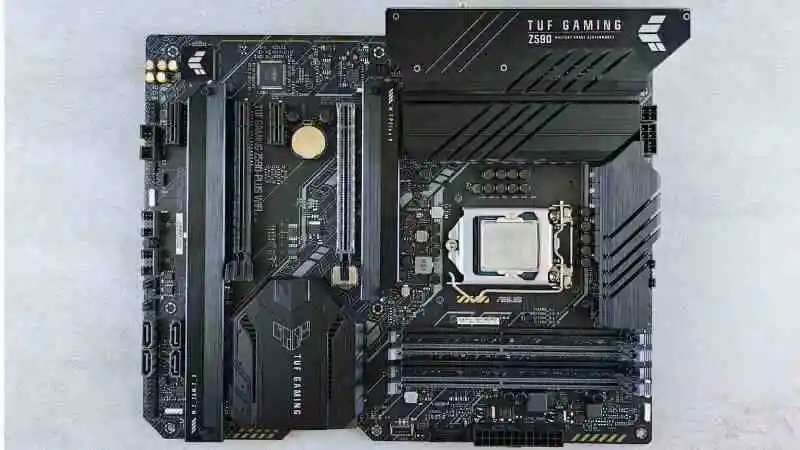
এতে অনেক অংশ থাকে। প্রতিটি অংশ আলাদা কাজ করে। প্রথমত CPU সকেট আছে। এখানে প্রসেসর বসে। দ্বিতীয়ত র্যাম স্লট থাকে। এখানে মেমোরি লাগানো হয়। তৃতীয়ত চিপসেট আছে। এটি তথ্য প্রবাহ নিয়ন্ত্রণ করে। চতুর্থত BIOS চিপ থাকে। এটি প্রথম সফটওয়্যার চালু করে। পঞ্চমত PCIe স্লট আছে। এখানে গ্রাফিক্স কার্ড লাগে। ষষ্ঠত SATA পোর্ট থাকে। হার্ডডিস্ক এখানে যুক্ত হয়। সপ্তমত পাওয়ার কানেক্টর আছে। এটি বিদ্যুৎ সরবরাহ করে। অষ্টমত ব্যাক প্যানেল পোর্ট থাকে। USB, HDMI এসব এখানে।
মাদারবোর্ডের প্রধান অংশগুলো:
- CPU সকেট: প্রসেসর বসানোর জায়গা, কম্পিউটারের মস্তিষ্ক এখানে থাকে
- র্যাম স্লট: মেমোরি স্টিক লাগানোর স্থান, সাধারণত ২-৪টি স্লট থাকে
- চিপসেট: তথ্য ট্রাফিক নিয়ন্ত্রণকারী প্রধান চিপ
- BIOS চিপ: কম্পিউটার চালুর প্রথম প্রোগ্রাম রাখে
- PCIe স্লট: গ্রাফিক্স কার্ড ও অন্যান্য সম্প্রসারণ কার্ডের জন্য
- SATA পোর্ট: হার্ডডিস্ক ও SSD সংযোগের জন্য
- পাওয়ার কানেক্টর: বিদ্যুৎ সরবরাহের জন্য ২৪-পিন ও ৮-পিন কানেক্টর
- I/O প্যানেল: বাইরের ডিভাইস সংযোগের জন্য পেছনের পোর্ট এরিয়া
প্রসেসর ও মাদারবোর্ড এর সম্পর্ক
প্রসেসর ও মাদারবোর্ডের সম্পর্ক খুবই গভীর। প্রসেসর মাদারবোর্ডে বসে। CPU সকেটে এটি লাগানো হয়। মাদারবোর্ড প্রসেসরে তথ্য পাঠায়। প্রসেসর সেটি প্রক্রিয়া করে। ফলাফল আবার মাদারবোর্ডে ফেরত দেয়। মাদারবোর্ড প্রসেসরে শক্তি সরবরাহ করে। সঠিক ভোল্টেজ বজায় রাখে। প্রসেসরের তাপমাত্রা নিয়ন্ত্রণেও সাহায্য করে। দুটি একসাথে কাজ না করলে কম্পিউটার চলে না। সকেটের ধরন মিলতে হয় প্রসেসরের সাথে। Intel এর জন্য আলাদা সকেট। AMD এর জন্য আলাদা। তাই কেনার আগে মিল দেখতে হয়।
প্রসেসর ও মাদারবোর্ড সামঞ্জস্য:
- Intel প্রসেসর: LGA 1700, LGA 1200 সকেট ব্যবহার করে
- AMD প্রসেসর: AM5, AM4 সকেট ব্যবহার করে
- সকেট মিল: প্রসেসর ও মাদারবোর্ডের সকেট অবশ্যই একই হতে হবে
- চিপসেট সমর্থন: নতুন প্রসেসরের জন্য উপযুক্ত চিপসেট দরকার
- পাওয়ার ডেলিভারি: শক্তিশালী প্রসেসরের জন্য ভালো VRM প্রয়োজন
- BIOS আপডেট: কিছু ক্ষেত্রে নতুন প্রসেসরের জন্য BIOS আপগ্রেড লাগে
মাদারবোর্ড এর ধরন
এটি বিভিন্ন ধরনের হয়। আকার অনুযায়ী ভিন্ন। প্রথমত ATX মাদারবোর্ড আছে। এটি স্ট্যান্ডার্ড সাইজ। বেশিরভাগ ডেস্কটপে ব্যবহার হয়। দ্বিতীয়ত মাইক্রো ATX আছে। এটি একটু ছোট। মাঝারি কেসে লাগে। তৃতীয়ত Mini ITX আছে। এটি সবচেয়ে ছোট। ছোট কম্পিউটারে ব্যবহার হয়। চতুর্থত E-ATX আছে। এটি বড় সাইজ। হাই-এন্ড পিসিতে ব্যবহার হয়। প্রতিটি ধরনের সুবিধা আলাদা। বড় বোর্ডে বেশি স্লট থাকে। ছোট বোর্ডে কম জায়গা লাগে। আপনার প্রয়োজন অনুযায়ী বেছে নিতে হবে।
ATX মাদারবোর্ড কি
ATX মাদারবোর্ড সবচেয়ে জনপ্রিয়। এর পূর্ণরূপ Advanced Technology eXtended। এটি স্ট্যান্ডার্ড আকারের। মাপ ১২ x ৯.৬ ইঞ্চি। এতে অনেক সম্প্রসারণ স্লট থাকে। ৪-৫টি PCIe স্লট পাওয়া যায়। র্যাম স্লট ৪টি থাকে। SATA পোর্ট ৬-৮টি পর্যন্ত। এটি শক্তিশালী পিসি তৈরিতে ভালো। গেমিং ও ওয়ার্কস্টেশনে উপযুক্ত। অনেক ধরনের যন্ত্রাংশ লাগানো যায়। ভবিষ্যতে আপগ্রেড করা সহজ। তবে বড় কেস দরকার। ছোট কেসে ফিট হয় না।
ATX মাদারবোর্ডের বৈশিষ্ট্য:
| বৈশিষ্ট্য | বিবরণ |
| আকার | ১২ x ৯.৬ ইঞ্চি (৩০৫ x ২৪৪ মিমি) |
| র্যাম স্লট | সাধারণত ৪টি |
| PCIe স্লট | ৪-৭টি (প্রসারণের জন্য ভালো) |
| SATA পোর্ট | ৬-৮টি |
| উপযুক্ত | গেমিং, ওয়ার্কস্টেশন, হাই-পারফরম্যান্স পিসি |
| দাম | মাঝারি থেকে উচ্চ |
মাইক্রো ATX মাদারবোর্ড
মাইক্রো ATX হলো ছোট সংস্করণ। এটি ATX এর চেয়ে কম্প্যাক্ট। মাপ ৯.৬ x ৯.৬ ইঞ্চি। এতে কম স্লট থাকে। PCIe স্লট ২-৪টি। র্যাম স্লট সাধারণত ৪টি। SATA পোর্ট ৪-৬টি। এটি মাঝারি আকারের কেসে ফিট হয়। সাধারণ ব্যবহারের জন্য যথেষ্ট। বাজেট পিসিতে জনপ্রিয়। অফিস কাজে ভালো। হালকা গেমিংও সম্ভব। দাম ATX এর চেয়ে কম। জায়গাও কম লাগে। তবে প্রসারণ সীমিত।
মাদারবোর্ড এর চিপসেট কি
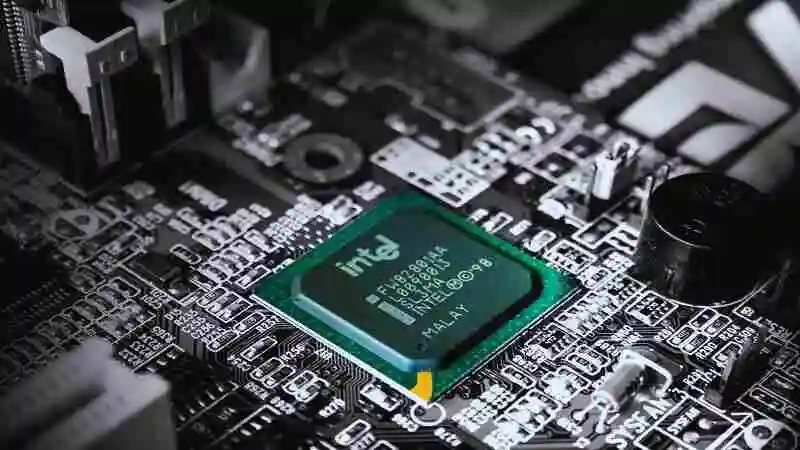
চিপসেট মাদারবোর্ডের মস্তিষ্ক। এটি তথ্য প্রবাহ নিয়ন্ত্রণ করে। প্রসেসর ও অন্যান্য যন্ত্রাংশের মধ্যে যোগাযোগ করায়। Intel ও AMD দুটি প্রধান চিপসেট নির্মাতা। Intel এর জনপ্রিয় চিপসেট Z790, B760। AMD এর X670, B650। চিপসেট ওভারক্লকিং নির্ধারণ করে। কোনটিতে সম্ভব কোনটিতে না। USB পোর্ট সংখ্যাও নির্ভর করে চিপসেটে। PCIe লেন সংখ্যা ঠিক করে। ভালো চিপসেট বেশি ফিচার দেয়। র্যাম স্পিড সাপোর্টও এর ওপর। চিপসেট বুঝে এটি কিনতে হয়।
প্রধান চিপসেটের তুলনা:
| ব্র্যান্ড | চিপসেট | ওভারক্লকিং | উপযুক্ত ব্যবহার |
| Intel | Z790 | হ্যাঁ | হাই-এন্ড গেমিং |
| Intel | B760 | না | মিড-রেঞ্জ সাধারণ ব্যবহার |
| AMD | X670 | হ্যাঁ | প্রিমিয়াম পিসি |
| AMD | B650 | সীমিত | বাজেট-বান্ধব |
মাদারবোর্ড এর র্যাম স্লট
র্যাম স্লট খুব গুরুত্বপূর্ণ অংশ। এখানে মেমোরি স্টিক লাগানো হয়। সাধারণত ২-৪টি স্লট থাকে। ATX বোর্ডে ৪টি। মাইক্রো ATX এ ২-৪টি। Mini ITX এ মাত্র ২টি। প্রতিটি স্লটের ক্যাপাসিটি আলাদা। সর্বোচ্চ ৩২ GB প্রতি স্লটে। মোট ১২৮ GB পর্যন্ত সম্ভব। DDR4 ও DDR5 দুই ধরনের র্যাম আছে। পুরনো বোর্ডে DDR4। নতুনে DDR5। র্যাম স্পিড ২৪০০-৬০০০ MHz হয়। ডুয়াল চ্যানেল মোডে দ্রুত কাজ করে। দুটি স্লটে র্যাম লাগালে এটি সক্রিয় হয়। র্যাম ঠিকমতো না বসলে বিপ শোনায়।
র্যাম স্লট ব্যবহারের টিপস:
- ডুয়াল চ্যানেল: দুটি র্যাম একই সাইজের ব্যবহার করুন, পারফরম্যান্স ৫০% বাড়ে
- স্লট নির্বাচন: মাদারবোর্ড ম্যানুয়াল অনুযায়ী স্লট ব্যবহার করুন (সাধারণত ২ ও ৪ নম্বর)
- ক্যাপাসিটি মিল: সব র্যাম স্টিক একই ব্র্যান্ড ও স্পিডের হলে ভালো
- ফার্মওয়্যার চেক: BIOS এ গিয়ে র্যাম স্পিড সক্রিয় করুন (XMP বা DOCP)
মাদারবোর্ড এর পোর্ট সমূহ
এতে অনেক ধরনের পোর্ট থাকে। প্রতিটি আলাদা কাজের। প্রথমত USB পোর্ট আছে। USB 2.0, 3.0, 3.2 বিভিন্ন সংস্করণ। দ্বিতীয়ত HDMI পোর্ট থাকে। মনিটর সংযোগের জন্য। তৃতীয়ত DisplayPort আছে। উচ্চ রেজুলেশন ডিসপ্লে জন্য। চতুর্থত Ethernet পোর্ট থাকে। ইন্টারনেট সংযোগের জন্য। পঞ্চমত অডিও জ্যাক আছে। স্পিকার ও মাইক জন্য। ষষ্ঠত PS/2 পোর্ট কিছু বোর্ডে। পুরনো কিবোর্ড-মাউসের জন্য। সপ্তমত USB Type-C পোর্ট। আধুনিক ডিভাইসের জন্য। অষ্টমত Wi-Fi অ্যান্টেনা পোর্ট। ওয়্যারলেস ইন্টারনেটের জন্য।
মাদারবোর্ড এর BIOS কি
BIOS মানে Basic Input Output System। এটি মাদারবোর্ডে সংরক্ষিত সফটওয়্যার। কম্পিউটার চালু হলে প্রথম এটি কাজ করে। সব হার্ডওয়্যার পরীক্ষা করে। সমস্যা আছে কি না দেখে। তারপর অপারেটিং সিস্টেম লোড করে। BIOS সেটিংস পরিবর্তন করা যায়। বুট অর্ডার ঠিক করা যায়। ওভারক্লকিং সেটিংস পরিবর্তন হয়। ফ্যান স্পিড নিয়ন্ত্রণ করা যায়। আধুনিক মাদারবোর্ডে UEFI আছে। এটি BIOS এর উন্নত সংস্করণ। গ্রাফিক্যাল ইন্টারফেস থাকে। মাউস দিয়ে ব্যবহার করা যায়। BIOS আপডেট করা গুরুত্বপূর্ণ। নতুন ফিচার ও বাগ ফিক্স পাওয়া যায়।
BIOS/UEFI এ প্রবেশ ও ব্যবহার:
- প্রবেশ পদ্ধতি: কম্পিউটার চালু হওয়ার সময় Del বা F2 চাপুন
- বুট অর্ডার: কোন ড্রাইভ থেকে প্রথম বুট হবে সেট করুন
- ওভারক্লক: CPU ও র্যাম স্পিড বাড়ানোর অপশন (সাবধানে করুন)
- ফ্যান কন্ট্রোল: কুলিং ফ্যানের স্পিড সেট করুন
- সিকিউরিটি: পাসওয়ার্ড সেট করুন
- আপডেট: মাদারবোর্ড নির্মাতার ওয়েবসাইট থেকে নতুন BIOS ডাউনলোড করুন
মাদারবোর্ড এর দাম
এর দাম অনেক কিছুতে নির্ভর করে। ব্র্যান্ড, ফিচার, সাইজ সবকিছু। বাজেট মাদারবোর্ড ৫,০০০-১০,০০০ টাকা। মিড-রেঞ্জ ১০,০০০-২৫,০০০ টাকা। হাই-এন্ড ২৫,০০০-৮০,০০০ টাকা। গেমিং মাদারবোর্ড একটু দামি। বিশেষ ফিচার থাকে বলে। RGB লাইটিং, ভালো VRM, শক্তিশালী চিপসেট। ASUS, Gigabyte, MSI জনপ্রিয় ব্র্যান্ড। ASRock ও Biostar বাজেট অপশন। Intel চিপসেট AMD থেকে একটু দামি। ATX বোর্ড Micro ATX থেকে বেশি। কেনার আগে প্রয়োজন চিন্তা করুন। অতিরিক্ত ফিচার না লাগলে সাধারণ নিন।
দাম অনুযায়ী শ্রেণিবিভাগ:
| শ্রেণী | দাম পরিসীমা | উপযুক্ত ব্যবহার |
| বাজেট | ৫,০০০-১০,০০০ টাকা | অফিস, সাধারণ ব্যবহার |
| মিড-রেঞ্জ | ১০,০০০-২৫,০০০ টাকা | হালকা গেমিং, মাল্টিমিডিয়া |
| হাই-এন্ড | ২৫,০০০-৮০,০০০ টাকা | প্রো গেমিং, কন্টেন্ট ক্রিয়েশন |
মাদারবোর্ড এর দাম ২০২৫
২০২৫ সালে এর দাম কিছুটা বেড়েছে। নতুন প্রযুক্তি এসেছে বলে। DDR5 সাপোর্ট যুক্ত হয়েছে। PCIe 5.0 সাপোর্ট এসেছে। USB 4.0 পোর্ট যুক্ত হচ্ছে। এসব কারণে দাম বৃদ্ধি। বর্তমানে বাজেট বোর্ড ৬,০০০-১২,০০০ টাকা। মিড-রেঞ্জ ১২,০০০-৩০,০০০ টাকা। প্রিমিয়াম বোর্ড ৩০,০০০-১,০০,০০০ টাকা। Intel 14th Gen সাপোর্ট বোর্ড দামি। AMD Ryzen 7000 সিরিজ বোর্ডও। তবে পুরনো জেনারেশন বোর্ড সস্তা। B560, B450 এসব এখনো পাওয়া যায়। দাম কম কিন্তু ভালো কাজ করে। অনলাইনে কিনলে কিছুটা সাশ্রয়। দোকানে দাম একটু বেশি।
কোন মাদারবোর্ড ভালো
ভালো মাদারবোর্ড বেছে নেওয়া কঠিন। অনেক বিষয় দেখতে হয়। প্রথমত আপনার প্রসেসর দেখুন। Intel নাকি AMD। তারপর সকেট টাইপ মিলান। দ্বিতীয়ত চিপসেট বেছে নিন। ওভারক্লকিং চাইলে Z বা X সিরিজ। না চাইলে B সিরিজ যথেষ্ট। তৃতীয়ত র্যাম স্লট দেখুন। কতটুকু র্যাম লাগবে সেই অনুযায়ী। চতুর্থত সম্প্রসারণ স্লট গণনা করুন। গ্রাফিক্স কার্ড, SSD কয়টা লাগবে। পঞ্চমত VRM মান দেখুন। শক্তিশালী VRM স্থিতিশীল পাওয়ার দেয়। ষষ্ঠত ব্র্যান্ড রিভিউ পড়ুন। ASUS, MSI, Gigabyte নির্ভরযোগ্য। সপ্তমত ওয়ারেন্টি চেক করুন। কমপক্ষে ৩ বছর চাই।
মাদারবোর্ড নির্বাচনের চেকলিস্ট:
- সকেট মিল: প্রসেসরের সাথে সামঞ্জস্যপূর্ণ কি না
- চিপসেট: আপনার চাহিদা অনুযায়ী ফিচার আছে কি
- র্যাম সাপোর্ট: কত GB ও কত MHz সাপোর্ট করে
- স্টোরেজ অপশন: M.2 NVMe ও SATA পোর্ট সংখ্যা
- কুলিং সলিউশন: VRM হিটসিংক ও ফ্যান হেডার আছে কি
- কানেক্টিভিটি: USB, HDMI, Wi-Fi কি কি আছে
- বিল্ড কোয়ালিটি: PCB মোটা, কম্পোনেন্ট ভালো মানের কি না
গেমিং মাদারবোর্ড এর দাম
গেমিং মাদারবোর্ড বিশেষভাবে তৈরি। উচ্চ পারফরম্যান্সের জন্য ডিজাইন করা। এতে শক্তিশালী VRM থাকে। ভালো পাওয়ার ডেলিভারি নিশ্চিত করে। উন্নত কুলিং সিস্টেম থাকে। হিটসিংক ও মাল্টিপল ফ্যান হেডার। RGB লাইটিং যুক্ত থাকে। দেখতে আকর্ষণীয় হয়। PCIe 4.0/5.0 সাপোর্ট করে। দ্রুত SSD ও GPU জন্য। অডিও কোয়ালিটি উন্নত। গেমিং অভিজ্ঞতা ভালো হয়। দাম সাধারণত বেশি। এন্ট্রি-লেভেল গেমিং বোর্ড ১৫,০০০-২৫,০০০ টাকা। মিড-রেঞ্জ গেমিং ২৫,০০০-৫০,০০০ টাকা। হাই-এন্ড গেমিং ৫০,০০০-১,২০,০০০ টাকা পর্যন্ত। ASUS ROG, MSI Gaming জনপ্রিয়।
ল্যাপটপ মাদারবোর্ড কি
ল্যাপটপ মাদারবোর্ড ডেস্কটপ থেকে ভিন্ন। এটি অনেক ছোট আকারের। সবকিছু কম্পক্টভাবে সাজানো। প্রসেসর সোল্ডার করা থাকে। খোলা বা বদলানো যায় না। র্যাম কিছু মডেলে সোল্ডার। কিছুতে স্লট থাকে। স্টোরেজ সাধারণত M.2 ফরম্যাট। বদলানো সম্ভব। গ্রাফিক্স কার্ড অনেক ক্ষেত্রে ইন্টিগ্রেটেড। কিছু গেমিং ল্যাপটপে আলাদা GPU। ব্যাটারি চার্জিং সার্কিট বোর্ডে থাকে। পাওয়ার ম্যানেজমেন্ট চিপ থাকে। ওয়্যারলেস কার্ড যুক্ত থাকে Wi-Fi ও Bluetooth এর জন্য। মেরামত করা কঠিন। প্রায়ই পুরো বোর্ড বদলাতে হয়।
ল্যাপটপ ও ডেস্কটপ মাদারবোর্ডের পার্থক্য:
| বৈশিষ্ট্য | ল্যাপটপ | ডেস্কটপ |
| আকার | খুব ছোট ও কম্পক্ট | বড় ও সম্প্রসারণযোগ্য |
| প্রসেসর | সোল্ডার করা | সকেটে লাগানো |
| র্যাম | কিছু সোল্ডার, কিছু স্লট | সবসময় স্লট |
| আপগ্রেড | সীমিত | সহজে সম্ভব |
| মেরামত | কঠিন ও ব্যয়বহুল | তুলনামূলক সহজ |
মাদারবোর্ড এর সমস্যা ও সমাধান
এতে নানা সমস্যা হতে পারে। প্রথম সমস্যা কম্পিউটার চালু না হওয়া। পাওয়ার সাপ্লাই চেক করুন। সব কানেক্টর ঠিকমতো লাগানো কি না। দ্বিতীয় সমস্যা বিপ সাউন্ড শোনা। র্যাম স্টিক খুলে আবার লাগান। অথবা অন্য স্লটে চেষ্টা করুন। তৃতীয় সমস্যা USB পোর্ট কাজ না করা। ড্রাইভার আপডেট করুন। BIOS রিসেট করে দেখুন। চতুর্থ সমস্যা অতিরিক্ত গরম হওয়া। ফ্যান পরিষ্কার করুন। থার্মাল পেস্ট বদলান। পঞ্চম সমস্যা নীল স্ক্রিন ত্রুটি। Windows আপডেট করুন। ড্রাইভার চেক করুন। ষষ্ঠ সমস্যা CMOS ব্যাটারি শেষ। বোর্ডের ছোট ব্যাটারি বদলান।
সাধারণ সমস্যা ও দ্রুত সমাধান:
- কম্পিউটার চালু হয় না: পাওয়ার কানেক্টর চেক করুন, RAM পুনরায় বসান, CMOS রিসেট করুন
- বিপ কোড শোনা যায়: মাদারবোর্ড ম্যানুয়াল দেখে কোড বুঝুন, হার্ডওয়্যার চেক করুন
- USB কাজ করে না: BIOS এ USB সেটিংস চেক করুন, ড্রাইভার আপডেট করুন
- ওভারহিটিং: সিস্টেম পরিষ্কার করুন, কেস ফ্যান যোগ করুন
- র্যান্ডম রিস্টার্ট: PSU পাওয়ার যথেষ্ট কি না দেখুন, তাপমাত্রা মনিটর করুন
মাদারবোর্ড নির্বাচন গাইড
সঠিক মাদারবোর্ড নির্বাচন গুরুত্বপূর্ণ। প্রথমে আপনার বাজেট ঠিক করুন। কত টাকা খরচ করবেন। দ্বিতীয়ত ব্যবহারের উদ্দেশ্য ঠিক করুন। অফিস কাজ নাকি গেমিং। তৃতীয়ত প্রসেসর বেছে নিন। Intel বা AMD। চতুর্থত সকেট টাইপ মিলান। প্রসেসরের সাথে মিলতে হবে। পঞ্চমত চিপসেট বেছে নিন। আপনার চাহিদা অনুযায়ী। ষষ্ঠত ফর্ম ফ্যাক্টর ঠিক করুন। ATX না Micro ATX। সপ্তমত সম্প্রসারণ প্রয়োজন দেখুন। ভবিষ্যতে আপগ্রেড চান কি না। অষ্টমত ব্র্যান্ড রিভিউ পড়ুন। নবমত ওয়ারেন্টি ও সার্ভিস চেক করুন। দশমত অনলাইন ও দোকান দাম তুলনা করুন।
মাদারবোর্ড আপগ্রেড কিভাবে করবেন
এটি আপগ্রেড একটু জটিল প্রক্রিয়া। প্রথমে কম্পিউটার বন্ধ করুন। বিদ্যুৎ সংযোগ বিচ্ছিন্ন করুন। দ্বিতীয়ত সব তার খুলে ফেলুন। সাবধানে প্রতিটি কানেক্টর চিহ্নিত করুন। তৃতীয়ত সম্প্রসারণ কার্ড খুলুন। গ্রাফিক্স কার্ড, সাউন্ড কার্ড সব। চতুর্থত পুরনো মাদারবোর্ড খুলুন। স্ক্রু খুলে সাবধানে তুলুন। পঞ্চমত নতুন বোর্ড কেসে বসান। স্ট্যান্ডঅফ স্ক্রু ঠিক জায়গায় দিন। ষষ্ঠত প্রসেসর ও কুলার লাগান। থার্মাল পেস্ট দিতে ভুলবেন না। সপ্তমত র্যাম স্টিক লাগান। ডুয়াল চ্যানেল অনুসরণ করুন। অষ্টমত সব তার সংযুক্ত করুন। পাওয়ার, ফ্রন্ট প্যানেল, ফ্যান তার সব। নবমত সম্প্রসারণ কার্ড পুনরায় লাগান। দশমত চালু করে পরীক্ষা করুন।
আপগ্রেডের ধাপসমূহ:
- প্রস্তুতি: সব ড্রাইভার ব্যাকআপ নিন, Windows রিইনস্টল প্রয়োজন হতে পারে
- পুরনো বোর্ড খোলা: সব কানেক্টর ছবি তুলে রাখুন, পরে সংযোগে সুবিধা হবে
- নতুন বোর্ড বসানো: I/O শিল্ড ঠিকমতো লাগান, সব স্ক্রু শক্ত করুন
- কম্পোনেন্ট সংযুক্তি: প্রসেসর, র্যাম, কুলার সাবধানে লাগান
- তার সংযোগ: ২৪-পিন, ৮-পিন পাওয়ার, ফ্রন্ট প্যানেল তার ঠিকমতো লাগান
- পরীক্ষা: BIOS এ প্রবেশ করে সব হার্ডওয়্যার চিহ্নিত হয়েছে কি না দেখুন
মাদারবোর্ড এর স্পেসিফিকেশন
এর স্পেসিফিকেশন বোঝা জরুরি। প্রথমত সকেট টাইপ দেখুন। LGA 1700, AM5 এসব। দ্বিতীয়ত চিপসেট মডেল দেখুন। Z790, B650 ইত্যাদি। তৃতীয়ত র্যাম সাপোর্ট দেখুন। DDR4 বা DDR5, কত MHz। চতুর্থত PCIe সংস্করণ দেখুন। 3.0, 4.0 নাকি 5.0। পঞ্চমত স্টোরেজ অপশন গণনা করুন। M.2 স্লট কয়টি, SATA পোর্ট কয়টি। ষষ্ঠত USB পোর্ট সংখ্যা দেখুন। USB 3.2 Gen2, Type-C কয়টি। সপ্তমত নেটওয়ার্ক চেক করুন। Wi-Fi 6/6E আছে কি না। অষ্টমত অডিও কোডেক দেখুন। Realtek ALC1220 ভালো। নবমত ফর্ম ফ্যাক্টর নিশ্চিত করুন। দশমত পাওয়ার ফেজ দেখুন। বেশি ফেজ ভালো।
গুরুত্বপূর্ণ স্পেসিফিকেশন চেকলিস্ট:
| স্পেসিফিকেশন | দেখার বিষয় |
| সকেট | প্রসেসরের সাথে মিল আছে কি |
| চিপসেট | ফিচার ও আপগ্রেড সুবিধা |
| র্যাম | টাইপ, সর্বোচ্চ ক্যাপাসিটি ও স্পিড |
| PCIe | সংস্করণ ও লেন সংখ্যা |
| স্টোরেজ | M.2 ও SATA পোর্ট সংখ্যা |
| USB | টাইপ, সংস্করণ ও সংখ্যা |
| নেটওয়ার্ক | Ethernet স্পিড, Wi-Fi সাপোর্ট |
| অডিও | কোডেক মান |
মাদারবোর্ড এর পাওয়ার সাপ্লাই
এর পাওয়ার সাপ্লাই অত্যন্ত জরুরি। দুই ধরনের পাওয়ার কানেক্টর থাকে। প্রথমত ২৪-পিন মেইন পাওয়ার। এটি বোর্ডের ডানে থাকে। সব যন্ত্রাংশে শক্তি সরবরাহ করে। দ্বিতীয়ত ৮-পিন CPU পাওয়ার। এটি বোর্ডের উপরে বামে। শুধু প্রসেসরে শক্তি দেয়। কিছু হাই-এন্ড বোর্ডে ৮+৪ পিন থাকে। অতিরিক্ত পাওয়ারের জন্য। ওভারক্লকিংয়ে সাহায্য করে। পাওয়ার সাপ্লাই যথেষ্ট ওয়াটের হতে হবে। সব যন্ত্রাংশের চাহিদা মেটাতে। VRM মাদারবোর্ডে পাওয়ার রেগুলেট করে। Voltage Regulator Module এর সংক্ষিপ্ত রূপ। ভালো VRM স্থিতিশীল পাওয়ার দেয়। বেশি ফেজ বেশি দক্ষতা।
মাদারবোর্ড এর ভিন্ন ভিন্ন মডেল
বাজারে অসংখ্য মাদারবোর্ড মডেল আছে। প্রতিটি ব্র্যান্ডের নিজস্ব সিরিজ। ASUS এর ROG, TUF, Prime সিরিজ। ROG সবচেয়ে প্রিমিয়াম গেমিং। TUF মিড-রেঞ্জ টেকসই। Prime বাজেট-বান্ধব। MSI এর MPG, MAG, PRO সিরিজ। MPG উচ্চ পারফরম্যান্স। MAG গেমিং ফোকাসড। PRO বিজনেস ইউজ। Gigabyte এর AORUS, Gaming, UD সিরিজ। AORUS প্রিমিয়াম গেমিং। Gaming মূল্য-পারফরম্যান্স ভালো। UD আল্ট্রা ডিউরেবল বেসিক। ASRock এর Taichi, Steel Legend সিরিজ। Taichi ফ্ল্যাগশিপ মডেল। Steel Legend স্টাইলিশ ডিজাইন। প্রতিটি মডেলের লক্ষ্য আলাদা ব্যবহারকারী।
জনপ্রিয় মাদারবোর্ড সিরিজ:
- ASUS ROG (Republic of Gamers): প্রিমিয়াম গেমিং, RGB, উন্নত কুলিং
- ASUS TUF (The Ultimate Force): সামরিক-গ্রেড টেকসই, মিড-রেঞ্জ গেমিং
- MSI MPG (MSI Performance Gaming): হাই-পারফরম্যান্স, ওভারক্লকিং
- Gigabyte AORUS: প্রিমিয়াম ফিচার, RGB ফিউশন
- ASRock Taichi: স্টাইলিশ ডিজাইন, ভালো VRM
মাদারবোর্ড এর ফাংশন
এর অনেক ফাংশন আছে। প্রথম ফাংশন যন্ত্রাংশ সংযোগ। সব হার্ডওয়ার একে ঘিরে। দ্বিতীয় ফাংশন তথ্য প্রেরণ। এক অংশ থেকে অন্য অংশে। তৃতীয় ফাংশন পাওয়ার ডিস্ট্রিবিউশন। বিদ্যুৎ সবার কাছে পৌঁছায়। চতুর্থ ফাংশন BIOS হোস্টিং। কম্পিউটার বুট করার সফটওয়্যার। পঞ্চম ফাংশন ইনপুট-আউটপুট নিয়ন্ত্রণ। কিবোর্ড, মাউস, মনিটর সব। ষষ্ঠ ফাংশন তাপমাত্রা মনিটরিং। সেন্সর দিয়ে তাপ মাপে। সপ্তম ফাংশন ওভারক্লক সাপোর্ট। CPU ও RAM স্পিড বাড়ায়। অষ্টম ফাংশন স্টোরেজ ম্যানেজমেন্ট। হার্ডডিস্ক, SSD নিয়ন্ত্রণ করে।
মাদারবোর্ড এর socket কি
সকেট হলো প্রসেসর বসানোর জায়গা। এটি মাদারবোর্ডে বিশেষ স্থান। প্রসেসর এখানে ফিট হয়। বিভিন্ন ধরনের সকেট আছে। Intel এর LGA সকেট। LGA মানে Land Grid Array। পিন মাদারবোর্ডে থাকে। LGA 1700, LGA 1200 জনপ্রিয়। সংখ্যা পিনের সংখ্যা বোঝায়। AMD এর AM সকেট। AM মানে Advanced Micro। পিন প্রসেসরে থাকে। AM5, AM4 প্রচলিত। প্রতিটি প্রসেসর নির্দিষ্ট সকেটে। ভুল সকেটে ফিট হয় না। কেনার আগে সকেট মিলাতে হবে। সকেট আপগ্রেডেবিলিটি নির্ধারণ করে। নতুন প্রসেসর একই সকেটে চলবে কি না।
Intel ও AMD সকেটের তুলনা:
| ব্র্যান্ড | সকেট | পিনের অবস্থান | সাপোর্টকৃত প্রসেসর |
| Intel | LGA 1700 | মাদারবোর্ডে | 12th, 13th, 14th Gen |
| Intel | LGA 1200 | মাদারবোর্ডে | 10th, 11th Gen |
| AMD | AM5 | প্রসেসরে | Ryzen 7000 সিরিজ |
| AMD | AM4 | প্রসেসরে | Ryzen 1000-5000 সিরিজ |
কম্পিউটারের মাদারবোর্ড কিভাবে চিহ্নিত করবেন
আপনার এর মডেল জানা দরকার। আপগ্রেড বা ড্রাইভার আপডেটে লাগে। প্রথম পদ্ধতি Windows System Information। Start মেনুতে msinfo32 টাইপ করুন। System Manufacturer দেখুন। Baseboard Manufacturer মডেল দেখাবে। দ্বিতীয় পদ্ধতি CPU-Z সফটওয়্যার। ফ্রি ডাউনলোড করুন। Mainboard ট্যাবে দেখুন। সব তথ্য পাবেন। তৃতীয় পদ্ধতি Command Prompt। cmd খুলে লিখুন wmic baseboard get product। মডেল নাম দেখাবে। চতুর্থ পদ্ধতি বোর্ডে লেখা দেখা। কম্পিউটার খুলে বোর্ডে চেক করুন। মডেল নাম প্রিন্ট করা থাকে। পঞ্চম পদ্ধতি নির্মাতার ওয়েবসাইট। সিরিয়াল নাম্বার দিয়ে খুঁজুন। ষষ্ঠ পদ্ধতি BIOS তে দেখা। স্টার্টআপে BIOS এ যান। Main মেনুতে মডেল তথ্য।
মাদারবোর্ড চিহ্নিতকরণের সহজ উপায়:
- Windows সেটিংস: Settings > System > About > Device specifications দেখুন
- System Information: Win+R চাপুন, msinfo32 টাইপ করুন
- CPU-Z: Mainboard ট্যাব থেকে Manufacturer ও Model দেখুন
- কমান্ড প্রম্পট: wmic baseboard get product,manufacturer
- ফিজিক্যাল চেক: বোর্ডে সরাসরি মডেল নাম্বার লেখা থাকে
মাদারবোর্ড কিনতে কত খরচ
এটি কিনতে খরচ বিভিন্ন। আপনার প্রয়োজন অনুসারে। বেসিক অফিস ব্যবহারের জন্য ৬,০০০-৮,০০০ টাকা। হোম ব্যবহার ও মাল্টিমিডিয়া ৮,০০০-১৫,০০০ টাকা। হালকা গেমিং ১৫,০০০-২৫,০০০ টাকা। মিড-রেঞ্জ গেমিং ২৫,০০০-৪০,০০০ টাকা। হাই-এন্ড গেমিং ৪০,০০০-৮০,০০০ টাকা। ওয়ার্কস্টেশন ও প্রফেশনাল ৫০,০০০-১,০০,০০০ টাকা। ব্র্যান্ডেড বোর্ড একটু দামি। তবে মান ভালো ও ওয়ারেন্টি নিশ্চিত। পুরনো জেনারেশন বোর্ড সস্তা। নতুন প্রযুক্তি দামি। অনলাইনে কিনলে ছাড় পাওয়া যায়। দোকানে সার্ভিস সুবিধা বেশি।
মাদারবোর্ড price in bd
বাংলাদেশে এটির দাম মোটামুটি স্থিতিশীল। বিভিন্ন দোকান ও অনলাইনে পাওয়া যায়। Ryans Computers, Star Tech জনপ্রিয়। TechLand, UCC ও ভালো। অনলাইনে Daraz, Pickaboo আছে। বেসিক Intel B series ৬,৫০০-১২,০০০ টাকা। AMD A520/B450 ৬,০০০-১০,০০০ টাকা। মিড-রেঞ্জ Intel H series ১২,০০০-২০,০০০ টাকা। AMD B550/B650 ১৫,০০০-২৫,০০০ টাকা। প্রিমিয়াম Intel Z series ২৫,০০০-৫৫,০০০ টাকা। AMD X570/X670 ৩০,০০০-৭০,০০০ টাকা। গেমিং ROG series ৩৫,০০০-১,০০,০০০ টাকা। AORUS Xtreme ৬০,০০০-১,২০,০০০ টাকা। দাম সময়ে সময়ে পরিবর্তন হয়। ডলার রেট বাড়লে দাম বাড়ে। উৎসবে অফার পাওয়া যায়।
বাংলাদেশে কেনার জায়গা:
- Ryans Computers: বিশ্বস্ত, সারাদেশে শাখা, ভালো সার্ভিস
- Star Tech: বড় স্টক, প্রতিযোগী দাম, অনলাইন অর্ডার সুবিধা
- UCC (Ultra Computer Center): পুরনো ও নতুন পণ্য, ভালো ওয়ারেন্টি
- TechLand: কাস্টম পিসি বিল্ড সার্ভিস
- Daraz: অনলাইন, ক্যাশব্যাক অফার, হোম ডেলিভারি
মাদারবোর্ড এর ছবি
এর ছবি দেখলে বুঝতে সুবিধা হয়। প্রতিটি অংশ কোথায় তা দেখা যায়। CPU সকেট বোর্ডের মাঝে বা উপরে। চারপাশে VRM ও হিটসিংক। র্যাম স্লট সাধারণত ডানে। লম্বা স্লট ৪টি পর্যন্ত। PCIe স্লট নিচে অনুভূমিক। গ্রাফিক্স কার্ডের জন্য বড়। M.2 স্লট প্রায়ই ঢাকা থাকে। হিটসিংক দিয়ে কভার করা। SATA পোর্ট নিচে ডানে। ৯০ ডিগ্রি কোণে। ব্যাক প্যানেল পেছনে। USB, HDMI সব পোর্ট। ২৪-পিন পাওয়ার ডান প্রান্তে। ৮-পিন পাওয়ার উপরে বামে। CMOS ব্যাটারি নিচে গোল। চিপসেট মাঝে বড় চিপ। RGB হেডার ও ফ্যান হেডার ছড়ানো।
উপসংহার
মাদারবোর্ড কম্পিউটারের সবচেয়ে জরুরি অংশ। এটি ছাড়া কম্পিউটার অচল। সব যন্ত্রাংশ এর সাথে যুক্ত। তথ্য আদান-প্রদান এর মাধ্যমে। সঠিক টি নির্বাচন গুরুত্বপূর্ণ। আপনার প্রয়োজন অনুযায়ী বাছাই করুন। বাজেট, ব্যবহার, ভবিষ্যৎ পরিকল্পনা সব দেখুন। ব্র্যান্ডেড মাদারবোর্ড নির্ভরযোগ্য। ASUS, MSI, Gigabyte ভালো। ওয়ারেন্টি ও সার্ভিস গুরুত্বপূর্ণ। এটি দীর্ঘস্থায়ী বিনিয়োগ। ভালো বোর্ড বছরের পর বছর চলে। সঠিক যত্নে আরও দীর্ঘায়ু হয়। পরিষ্কার রাখুন, তাপমাত্রা নিয়ন্ত্রণ করুন। BIOS নিয়মিত আপডেট করুন। এই গাইড আপনাকে সাহায্য করবে। মাদারবোর্ড বুঝতে ও কিনতে সঠিক সিদ্ধান্ত নিন।
শেষ কথা: মাদারবোর্ড সম্পর্কে জানা খুবই গুরুত্বপূর্ণ। এই গাইড আপনাকে সম্পূর্ণ ধারণা দিয়েছে। এখন আপনি সঠিক সিদ্ধান্ত নিতে পারবেন। আপনার প্রয়োজন মতো বেছে নিন। ভালো পারফরম্যান্স পাবেন। কম্পিউটার দীর্ঘদিন ভালো চলবে। আরও প্রশ্ন থাকলে কমেন্টে জানান। শুভকামনা!
প্রায়শই জিজ্ঞাসিত প্রশ্নাবলী (FAQs)
মাদারবোর্ড ছাড়া কি কম্পিউটার চলে?
না, মাদারবোর্ড ছাড়া কম্পিউটার চলে না। এটি সব যন্ত্রাংশ সংযুক্ত করে। প্রসেসর, র্যাম, স্টোরেজ সব এর ওপর নির্ভরশীল। মাদারবোর্ড ছাড়া কোনো যন্ত্রাংশই কাজ করবে না।
মাদারবোর্ড কত বছর চলে?
ভালো মাদারবোর্ড ৫-১০ বছর চলে। সঠিক যত্নে আরও দীর্ঘ সময়। তবে প্রযুক্তি পরিবর্তনে পুরনো হয়ে যায়। নতুন প্রসেসর সাপোর্ট করে না। তাই ৫-৭ বছরে আপগ্রেড স্বাভাবিক।
কোন ব্র্যান্ডের মাদারবোর্ড ভালো?
ASUS, MSI, Gigabyte সবচেয়ে নির্ভরযোগ্য। এদের মান ও সার্ভিস উত্তম। ASRock বাজেটে ভালো অপশন। Biostar সস্তা কিন্তু মান কম। আপনার বাজেট অনুযায়ী বেছে নিন।
ATX নাকি Micro ATX ভালো?
নির্ভর করে আপনার প্রয়োজনে। বেশি সম্প্রসারণ চাইলে ATX। কম জায়গায় পিসি চাইলে Micro ATX। গেমিং ও ওয়ার্কস্টেশনে ATX ভালো। সাধারণ ব্যবহারে Micro ATX যথেষ্ট।
DDR4 নাকি DDR5 মাদারবোর্ড কিনব?
বাজেট বেশি হলে DDR5। ভবিষ্যৎ-প্রস্তুত ও দ্রুত। বাজেট কম হলে DDR4 এখনো চলে। DDR4 র্যাম সস্তা পাওয়া যায়। DDR5 দাম ধীরে ধীরে কমছে।
মাদারবোর্ড গরম হলে কী করব?
প্রথমে কেস ভেন্টিলেশন চেক করুন। অতিরিক্ত ফ্যান যোগ করুন। VRM হিটসিংক পরিষ্কার করুন। থার্মাল প্যাড বদলান। BIOS এ ফ্যান স্পিড বাড়ান। ওভারক্লকিং কমিয়ে দিন।
মাদারবোর্ড BIOS আপডেট কেন দরকার?
নতুন প্রসেসর সাপোর্ট পেতে। বাগ ফিক্স ও স্থিতিশীলতা উন্নত হয়। নতুন ফিচার যুক্ত হয়। সিকিউরিটি প্যাচ পাওয়া যায়। তবে সাবধানে আপডেট করুন। ভুল হলে বোর্ড নষ্ট হতে পারে।
ওভারক্লকিং কি নিরাপদ?
সাবধানে করলে নিরাপদ। ভালো কুলিং দরকার। ভোল্টেজ বেশি বাড়াবেন না। তাপমাত্রা মনিটর করুন। Z series বা X series বোর্ড ব্যবহার করুন। ধীরে ধীরে স্পিড বাড়ান। অস্থিতিশীল হলে কমিয়ে দিন।
মাদারবোর্ড মেরামত করা সম্ভব?
ছোট সমস্যা মেরামত সম্ভব। CMOS ব্যাটারি বদলানো সহজ। USB পোর্ট রিপ্লেস করা যায়। তবে চিপসেট বা VRM নষ্ট হলে কঠিন। মেরামত খরচ বেশি হতে পারে। নতুন কেনা ভালো হতে পারে।
অনলাইন না দোকান থেকে কিনব?
দুটোর সুবিধা আলাদা। অনলাইনে দাম কম, অফার বেশি। হোম ডেলিভারি পাবেন। দোকানে ফিজিক্যাল চেক করা যায়। সাথে সাথে পণ্য পাবেন। সার্ভিস সুবিধা ভালো। বিশ্বস্ত দোকান বা সাইট বেছে নিন।
🔥 পোস্টটি শেয়ার করুনঃ 📲