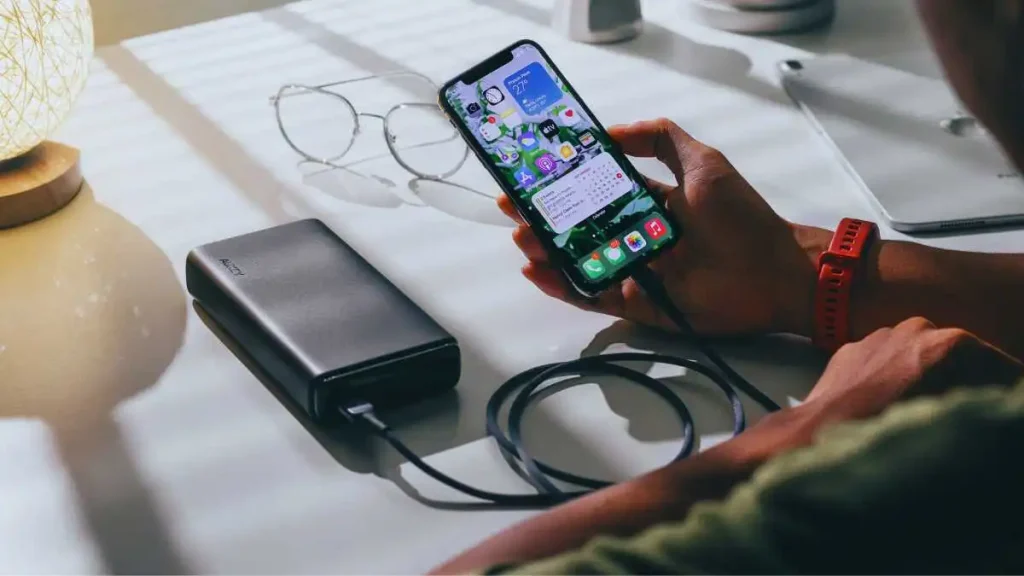
কম্পিউটার এখন আমাদের দৈনন্দিন জীবনের অংশ। প্রতিদিন আমরা কাজে বা পড়াশোনায় কম্পিউটার ব্যবহার করি। কিন্তু হঠাৎ যদি কম্পিউটার সমস্যা দেখা দেয়? তখন কী করবেন? এখানেই আসে কম্পিউটার হার্ডওয়্যার ট্রাবলশুটিং এর কথা। এই গাইডে আমরা সব ধরনের সমস্যা ও সমাধান নিয়ে কথা বলব। সহজ ভাষায় বুঝিয়ে দেব প্রতিটি বিষয়।
কম্পিউটার হার্ডওয়্যার ট্রাবলশুটিং কী
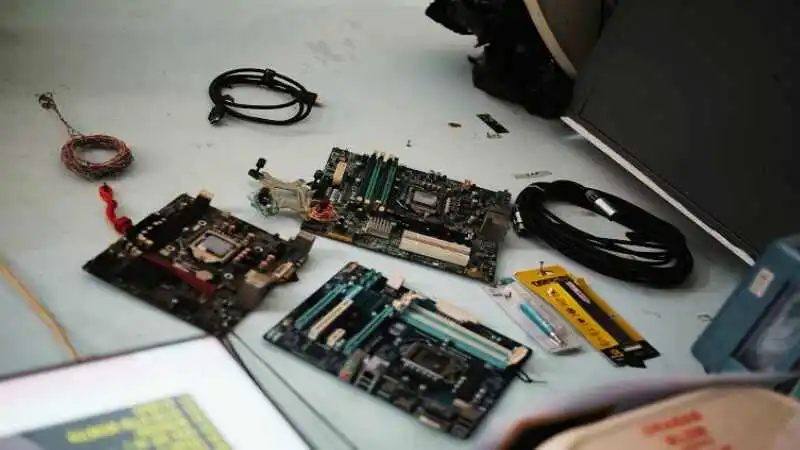
কম্পিউটার হার্ডওয়্যার ট্রাবলশুটিং মানে হল হার্ডওয়্যার সমস্যা খুঁজে বের করা। এটি একটি প্রক্রিয়া যেখানে আমরা সমস্যার কারণ বুঝি। তারপর সেই সমস্যার সমাধান করি। কম্পিউটারের যন্ত্রাংশে কোনো ত্রুটি থাকলে তা চিহ্নিত করা হয়। এর পর সঠিক পদ্ধতিতে মেরামত করা হয়। এটি একটি গুরুত্বপূর্ণ দক্ষতা যা সবার জানা উচিত। হার্ডওয়্যার সমস্যা হলে কম্পিউটার ঠিকমতো চলে না। কখনো বন্ধ হয়ে যায় বা ধীর গতিতে চলে। এজন্য সমস্যা দ্রুত সমাধান করা জরুরি। কম্পিউটার হার্ডওয়্যার ট্রাবলশুটিং শিখলে নিজেই অনেক সমস্যা সমাধান করতে পারবেন। এতে সময় এবং টাকা দুটোই বাঁচে।
Computer Hardware Troubleshooting PDF
অনেকে কম্পিউটার হার্ডওয়্যার ট্রাবলশুটিং শিখতে PDF খোঁজেন। PDF ফাইলে সব তথ্য একসাথে পাওয়া যায়। এটি পড়ে সহজেই শেখা যায় বিভিন্ন টেকনিক। ইন্টারনেটে অনেক ভালো PDF পাওয়া যায়। এসব ফাইলে ছবি সহ ব্যাখ্যা থাকে। আপনি ডাউনলোড করে অফলাইনেও পড়তে পারেন। PDF এর সুবিধা হল যেকোনো সময় দেখা যায়। কাজ করার সময় পাশে রেখে দেখতে পারেন। অনেক প্রতিষ্ঠান ফ্রি PDF দিয়ে থাকে। আবার কিছু পেইড ভার্সনও আছে যেখানে বিস্তারিত তথ্য থাকে। সঠিক PDF বেছে নেওয়া জরুরি যাতে ভুল তথ্য না পান।
হার্ডওয়্যার ট্রাবলশুটিং এর ধরণ
হার্ডওয়্যার ট্রাবলশুটিং বিভিন্ন ধরনের হতে পারে। প্রথম ধরন হল প্রসেসর সমস্যা। প্রসেসর গরম হলে কম্পিউটার বন্ধ হয়ে যায়। দ্বিতীয় ধরন হল মেমোরি সমস্যা। RAM খারাপ হলে কম্পিউটার হ্যাং করে। তৃতীয় ধরন হল হার্ড ডিস্ক সমস্যা। এতে ডেটা হারিয়ে যেতে পারে।
- মাদারবোর্ড সমস্যা: মাদারবোর্ড নষ্ট হলে কম্পিউটার চালু হয় না।
- পাওয়ার সাপ্লাই সমস্যা: বিদ্যুৎ সরবরাহে সমস্যা হলে কম্পিউটার আচমকা বন্ধ হয়।
- গ্রাফিক্স কার্ড সমস্যা: গ্রাফিক্স কার্ডে সমস্যা থাকলে ডিসপ্লেতে কিছু দেখা যায় না।
কম্পিউটার হার্ডওয়্যার সমস্যা ও সমাধান
কম্পিউটার হার্ডওয়্যার সমস্যা নানা রকম হতে পারে। প্রথম সমস্যা হল কম্পিউটার চালু না হওয়া। এর কারণ হতে পারে পাওয়ার সমস্যা। সমাধান হল পাওয়ার কেবল চেক করা। দ্বিতীয় সমস্যা হল অতিরিক্ত গরম হওয়া। এর কারণ হল ফ্যান না চলা। সমাধান হল ফ্যান পরিষ্কার করা বা নতুন লাগানো। তৃতীয় সমস্যা হল শব্দ হওয়া। হার্ড ডিস্ক বা ফ্যান থেকে শব্দ আসতে পারে। সমাধান হল পার্টস চেক করে প্রয়োজনে বদলানো। চতুর্থ সমস্যা হল ব্লু স্ক্রিন দেখা। এটি মেমোরি বা ড্রাইভার সমস্যার লক্ষণ। সমাধান হল RAM চেক করা এবং ড্রাইভার আপডেট করা।
Computer Troubleshooting Tips in Bangla
কম্পিউটার ট্রাবলশুটিং করার সময় কিছু টিপস মনে রাখবেন। প্রথমে সমস্যাটি ভালো করে বুঝুন। কী ধরনের সমস্যা তা চিহ্নিত করুন। তারপর একটি একটি করে পার্টস চেক করুন। হঠাৎ কোনো কিছু খুলবেন না। কম্পিউটার বন্ধ করে তারপর কাজ শুরু করুন। স্ট্যাটিক ইলেকট্রিসিটি এড়াতে সতর্ক থাকুন। হাত ধুয়ে বা গ্রাউন্ডিং করে কাজ করুন। সব কানেকশন ভালো করে চেক করুন। ঢিলা সংযোগ অনেক সমস্যা তৈরি করে। যদি বুঝতে না পারেন তাহলে বিশেষজ্ঞের সাহায্য নিন। নিজে নিজে বেশি চেষ্টা করলে ক্ষতি হতে পারে।
কম্পিউটার ট্রাবলশুটিং বই PDF Download
কম্পিউটার ট্রাবলশুটিং শেখার জন্য বই খুবই কাজের। বাংলা ভাষায় অনেক ভালো বই পাওয়া যায়। এসব বই PDF ফরম্যাটে ডাউনলোড করা যায়। অনেক ওয়েবসাইটে ফ্রি বই দেওয়া হয়। আবার কিছু বই কিনতে হয়। ভালো বইতে ধাপে ধাপে সব বোঝানো থাকে। ছবি এবং চার্ট দিয়ে বুঝানো হয়। বই পড়ে নিজে নিজে শিখতে পারবেন। কাজের সময় বই খুলে দেখতে পারেন। সঠিক বই নির্বাচন করা গুরুত্বপূর্ণ। রিভিউ দেখে বই ডাউনলোড করুন। বই পড়ার পর প্র্যাকটিস করুন তাহলে দক্ষ হবেন।
| বইর নাম | ধরন | ভাষা | সাইজ |
| কম্পিউটার হার্ডওয়্যার গাইড | প্রশিক্ষণ | বাংলা | ৫ MB |
| হার্ডওয়্যার ট্রাবলশুটিং ম্যানুয়াল | রেফারেন্স | বাংলা/ইংরেজি | ৮ MB |
| কম্পিউটার মেরামত বই | প্র্যাকটিক্যাল | বাংলা | ৬ MB |
| হার্ডওয়্যার সমস্যা সমাধান | সলিউশন গাইড | বাংলা | ৪ MB |
Basic Hardware Troubleshooting Steps
কম্পিউটার হার্ডওয়্যার ট্রাবলশুটিং এর কিছু মৌলিক ধাপ আছে। প্রথম ধাপ হল সমস্যা শনাক্ত করা। কম্পিউটার কী সমস্যা করছে তা বুঝুন। দ্বিতীয় ধাপ হল কম্পিউটার বন্ধ করা। সব পাওয়ার সংযোগ খুলে ফেলুন। তৃতীয় ধাপ হল বাইরের অংশ চেক করা। সব কেবল ঠিক আছে কিনা দেখুন।
- ভেতরের অংশ পরীক্ষা করা: কেস খুলে ভেতরের পার্টস চেক করুন।
- পার্টস আলাদা করে টেস্ট করা: সন্দেহজনক পার্টস আলাদা করে পরীক্ষা করুন।
- সমস্যার সমাধান করা: খারাপ পার্টস মেরামত বা বদলে ফেলুন।
হার্ডওয়্যার সমস্যার কারণ ও সমাধান
হার্ডওয়্যার সমস্যার বিভিন্ন কারণ থাকতে পারে। প্রথম কারণ হল পুরনো পার্টস। সময়ের সাথে পার্টস নষ্ট হয়ে যায়। সমাধান হল নতুন পার্টস লাগানো। দ্বিতীয় কারণ হল ধুলো জমা। ধুলোর কারণে সার্কিট শর্ট হতে পারে। সমাধান হল নিয়মিত পরিষ্কার করা। তৃতীয় কারণ হল অতিরিক্ত গরম। বেশি গরম হলে পার্টস নষ্ট হয়। সমাধান হল ভালো কুলিং সিস্টেম ব্যবহার করা। চতুর্থ কারণ হল ভোল্টেজ ওঠানামা। বিদ্যুতের সমস্যায় পার্টস পুড়ে যেতে পারে। সমাধান হল ভালো UPS বা স্ট্যাবিলাইজার ব্যবহার করা। পঞ্চম কারণ হল ভুল ইনস্টলেশন। পার্টস সঠিকভাবে না লাগালে সমস্যা হয়। সমাধান হল সঠিক নিয়মে ইনস্টল করা।
Computer Hardware Fault Detection
কম্পিউটার হার্ডওয়্যার ফল্ট ডিটেকশন একটি গুরুত্বপূর্ণ প্রক্রিয়া। এটি দিয়ে সমস্যার সঠিক জায়গা খুঁজে পাওয়া যায়। বিভিন্ন টুলস ব্যবহার করে ফল্ট ডিটেকশন করা হয়। সফটওয়্যার টুলস দিয়ে অনেক সমস্যা ধরা পড়ে। হার্ডওয়্যার টুলস দিয়ে ফিজিক্যাল সমস্যা চেক করা হয়। মাল্টিমিটার দিয়ে ভোল্টেজ মাপা হয়। POST কার্ড দিয়ে বুট প্রসেস চেক করা হয়। ডায়াগনস্টিক সফটওয়্যার দিয়ে পার্টসের স্বাস্থ্য পরীক্ষা করা হয়। সঠিক টুলস ব্যবহার করলে দ্রুত সমস্যা খুঁজে পাওয়া যায়। নিয়মিত চেকআপ করলে বড় সমস্যা এড়ানো যায়।
কম্পিউটার মেরামত ও ট্রাবলশুটিং
কম্পিউটার মেরামত ও ট্রাবলশুটিং এক নয়। ট্রাবলশুটিং হল সমস্যা খুঁজে বের করা। মেরামত হল সমস্যার সমাধান করা। প্রথমে ট্রাবলশুটিং করতে হয়। তারপর মেরামতের কাজ শুরু হয়।
- সাধারণ মেরামত: ছোট খাটো মেরামত নিজেই করা যায়।
- জটিল মেরামত: বড় সমস্যায় বিশেষজ্ঞের দরকার হয়।
- প্রতিরোধমূলক মেরামত: নিয়মিত চেকআপ করে সমস্যা আগে থেকে এড়ানো যায়।
Troubleshooting Meaning in Bangla
Troubleshooting শব্দের বাংলা অর্থ হল সমস্যা সমাধান। এটি একটি প্রক্রিয়া যেখানে সমস্যা খুঁজে বের করা হয়। তারপর সেই সমস্যার সমাধান করা হয়। কম্পিউটারে ট্রাবলশুটিং খুবই জরুরি। যেকোনো সমস্যায় এই পদ্ধতি অনুসরণ করা হয়। ধাপে ধাপে সমস্যা চিহ্নিত করা হয়। তারপর সঠিক সমাধান খুঁজে বের করা হয়। ট্রাবলশুটিং একটি দক্ষতা যা শেখা যায়। অভিজ্ঞতার সাথে এই দক্ষতা বাড়ে। কম্পিউটার হার্ডওয়্যার ট্রাবলশুটিং এ এই কৌশল খুবই কার্যকর। সঠিক পদ্ধতি জানলে যেকোনো সমস্যা সমাধান সম্ভব।
| শব্দ | বাংলা অর্থ | ব্যবহার |
| Troubleshooting | সমস্যা সমাধান | হার্ডওয়্যার ও সফটওয়্যার |
| Diagnosis | রোগ নির্ণয় | সমস্যা চিহ্নিত করা |
| Repair | মেরামত | খারাপ অংশ ঠিক করা |
| Maintenance | রক্ষণাবেক্ষণ | নিয়মিত যত্ন নেওয়া |
কম্পিউটার ট্রাবলশুটিং এর গুরুত্ব
কম্পিউটার ট্রাবলশুটিং এর গুরুত্ব অনেক বেশি। এটি শিখলে নিজেই সমস্যা সমাধান করতে পারবেন। সার্ভিস সেন্টারে যাওয়ার দরকার হয় না। এতে অনেক টাকা সাশ্রয় হয়। সময়ও বাঁচে কারণ দ্রুত সমাধান পাওয়া যায়। কম্পিউটার বেশিদিন ভালো থাকে। নিয়মিত চেকআপ করলে বড় সমস্যা হয় না। ডেটা হারানোর ঝুঁকি কমে যায়। কাজের ক্ষতি হয় না কারণ দ্রুত সমাধান করা যায়। কম্পিউটার হার্ডওয়্যার ট্রাবলশুটিং জানলে আত্মবিশ্বাস বাড়ে। এটি একটি মূল্যবান দক্ষতা যা সবসময় কাজে লাগে।
Hardware Troubleshooting Examples
হার্ডওয়্যার ট্রাবলশুটিং এর কিছু বাস্তব উদাহরণ দেখি। প্রথম উদাহরণ হল কম্পিউটার চালু না হওয়া। চেক করলে দেখা গেল পাওয়ার সাপ্লাই নষ্ট। নতুন পাওয়ার সাপ্লাই লাগিয়ে সমস্যা সমাধান হল। দ্বিতীয় উদাহরণ হল মনিটরে কিছু দেখা যায় না। পরীক্ষা করে দেখা গেল গ্রাফিক্স কার্ড ঢিলা। কার্ড ভালো করে লাগিয়ে সমস্যা দূর হল। তৃতীয় উদাহরণ হল কম্পিউটার ধীর গতিতে চলে। দেখা গেল RAM এ সমস্যা। নতুন RAM লাগিয়ে গতি বৃদ্ধি পেল। চতুর্থ উদাহরণ হল অদ্ভুত শব্দ হওয়া। ফ্যান পরিষ্কার করে সমস্যা সমাধান হল।
কম্পিউটার ট্রাবলশুটিং প্রক্রিয়া
কম্পিউটার ট্রাবলশুটিং প্রক্রিয়া একটি সুশৃঙ্খল পদ্ধতি। প্রথম ধাপ হল সমস্যা সনাক্ত করা। ব্যবহারকারীর কাছ থেকে তথ্য সংগ্রহ করুন। দ্বিতীয় ধাপ হল সম্ভাব্য কারণ চিহ্নিত করা।
- পরীক্ষা করা: সন্দেহজনক পার্টস একটি একটি করে পরীক্ষা করুন।
- সমাধান প্রয়োগ করা: সঠিক সমাধান খুঁজে তা প্রয়োগ করুন।
- ফলাফল যাচাই করা: সমাধান কাজ করছে কিনা তা পরীক্ষা করুন।
কম্পিউটার সমস্যা সমাধানের উপায়
কম্পিউটার সমস্যা সমাধানের অনেক উপায় আছে। প্রথম উপায় হল নিয়মিত রক্ষণাবেক্ষণ করা। পরিষ্কার রাখলে অনেক সমস্যা এড়ানো যায়। দ্বিতীয় উপায় হল সফটওয়্যার আপডেট রাখা। পুরনো সফটওয়্যার সমস্যা তৈরি করে। তৃতীয় উপায় হল ভালো পাওয়ার সাপ্লাই ব্যবহার করা। চতুর্থ উপায় হল অতিরিক্ত চাপ না দেওয়া। কম্পিউটারকে বিশ্রাম দিতে হয়। পঞ্চম উপায় হল ব্যাকআপ রাখা। ডেটা ব্যাকআপ থাকলে সমস্যায় ভয় নেই। ষষ্ঠ উপায় হল বিশেষজ্ঞের পরামর্শ নেওয়া। জটিল সমস্যায় সাহায্য চাইতে দ্বিধা করবেন না।
Common Computer Hardware Problems
কম্পিউটারে কিছু সাধারণ হার্ডওয়্যার সমস্যা দেখা যায়। প্রথম সমস্যা হল কম্পিউটার স্লো হওয়া। RAM কম থাকলে এমন হয়। দ্বিতীয় সমস্যা হল ঘন ঘন রিস্টার্ট হওয়া। পাওয়ার সাপ্লাই বা মাদারবোর্ডে সমস্যা থাকলে এমন হয়। তৃতীয় সমস্যা হল ব্লু স্ক্রিন অফ ডেথ। হার্ডওয়্যার বা ড্রাইভার সমস্যার কারণে হয়। চতুর্থ সমস্যা হল অতিরিক্ত গরম হওয়া। কুলিং সিস্টেম ঠিক না থাকলে এমন হয়। পঞ্চম সমস্যা হল শব্দ হওয়া। ফ্যান বা হার্ড ডিস্কে সমস্যা থাকলে শব্দ আসে। এসব সমস্যা দ্রুত সমাধান করা উচিত।
| সমস্যা | কারণ | সমাধান |
| স্লো পারফরম্যান্স | কম RAM | RAM বাড়ানো |
| রিস্টার্ট হওয়া | পাওয়ার সমস্যা | পাওয়ার চেক করা |
| ব্লু স্ক্রিন | ড্রাইভার ইস্যু | ড্রাইভার আপডেট |
| গরম হওয়া | ফ্যান খারাপ | ফ্যান বদলানো |
Computer Hardware Maintenance in Bangla
কম্পিউটার হার্ডওয়্যার মেইনটেনেন্স খুবই জরুরি। নিয়মিত যত্ন নিলে কম্পিউটার ভালো থাকে। প্রথম কাজ হল নিয়মিত পরিষ্কার করা। ধুলো জমলে সমস্যা হয়। তাই মাসে একবার ভেতর পরিষ্কার করুন। দ্বিতীয় কাজ হল কুলিং সিস্টেম চেক করা। ফ্যান ঠিকমতো চলছে কিনা দেখুন। তৃতীয় কাজ হল কেবল কানেকশন চেক করা। ঢিলা কানেকশন সমস্যা তৈরি করে। চতুর্থ কাজ হল হার্ড ডিস্ক স্বাস্থ্য পরীক্ষা করা। পঞ্চম কাজ হল পাওয়ার সাপ্লাই চেক করা। ষষ্ঠ কাজ হল সফটওয়্যার আপডেট রাখা। কম্পিউটার হার্ডওয়্যার ট্রাবলশুটিং এর জন্য মেইনটেনেন্স অপরিহার্য।
কম্পিউটার হার্ডওয়্যার রক্ষণাবেক্ষণ
কম্পিউটার হার্ডওয়্যার রক্ষণাবেক্ষণ সঠিক নিয়মে করতে হয়। প্রথমে কম্পিউটার বন্ধ করে কাজ করুন। পাওয়ার কানেকশন খুলে নিন নিরাপত্তার জন্য। নরম ব্রাশ দিয়ে ধুলো পরিষ্কার করুন। জোরে ঘষবেন না যাতে ক্ষতি না হয়। কম্প্রেসড এয়ার ব্যবহার করতে পারেন। এটি ভালোভাবে ধুলো দূর করে। পার্টস খোলার সময় সাবধান থাকুন। জোরে টানলে ভেঙে যেতে পারে। থার্মাল পেস্ট নিয়মিত বদলান। এটি প্রসেসর ঠাণ্ডা রাখে। সব কাজ শেষে সতর্কতার সাথে আবার লাগান।
Troubleshooting Hardware and Software
হার্ডওয়্যার এবং সফটওয়্যার ট্রাবলশুটিং ভিন্ন জিনিস। হার্ডওয়্যার সমস্যা ফিজিক্যাল পার্টসের সাথে জড়িত। সফটওয়্যার সমস্যা প্রোগ্রাম বা সিস্টেমের সাথে জড়িত। কখনো কখনো দুটো একসাথে সমস্যা করে। তখন বুঝতে কষ্ট হয় কোনটা আসল সমস্যা।
- হার্ডওয়্যার সমস্যার লক্ষণ: অস্বাভাবিক শব্দ, গরম হওয়া, চালু না হওয়া।
- সফটওয়্যার সমস্যার লক্ষণ: ক্র্যাশ হওয়া, এরর মেসেজ, স্লো পারফরম্যান্স।
- উভয়ের সমস্যা: কখনো দুটোই একসাথে সমস্যা তৈরি করে।
কম্পিউটার হার্ডওয়্যার পরিচিতি PDF
কম্পিউটার হার্ডওয়্যার সম্পর্কে জানা জরুরি। PDF ফাইলে সব পার্টসের বিস্তারিত থাকে। প্রতিটি পার্টসের কাজ ব্যাখ্যা করা হয়। ছবি সহ দেখানো হয় কোনটা কোথায় থাকে। শিক্ষার্থীদের জন্য এসব PDF খুব উপকারী। নতুনরা সহজে বুঝতে পারে। অনেক ওয়েবসাইট থেকে ডাউনলোড করা যায়। বাংলা ভাষায়ও অনেক ভালো PDF আছে। এসব পড়ে কম্পিউটার হার্ডওয়্যার ট্রাবলশুটিং শেখা সহজ হয়। প্র্যাকটিক্যাল জ্ঞানের সাথে তাত্ত্বিক জ্ঞানও দরকার। PDF পড়ে বেসিক জ্ঞান পাওয়া যায়।
কম্পিউটার হার্ডওয়্যার এর কাজ
কম্পিউটারের প্রতিটি হার্ডওয়্যারের নির্দিষ্ট কাজ আছে। প্রসেসর হল কম্পিউটারের মস্তিষ্ক। এটি সব হিসাব নিকাশ করে। মাদারবোর্ড সব পার্টস সংযুক্ত করে। এটি একটি প্ল্যাটফর্ম হিসেবে কাজ করে। RAM হল অস্থায়ী মেমোরি। কাজের সময় ডেটা এখানে রাখা হয়। হার্ড ডিস্ক স্থায়ী ডেটা সংরক্ষণ করে। সব ফাইল এখানে থাকে। পাওয়ার সাপ্লাই বিদ্যুৎ সরবরাহ করে। সব পার্টসকে শক্তি দেয়। গ্রাফিক্স কার্ড ভিজুয়াল প্রসেসিং করে। ছবি এবং ভিডিও দেখাতে সাহায্য করে।
| হার্ডওয়্যার | প্রধান কাজ | গুরুত্ব |
| প্রসেসর | হিসাব করা | সবচেয়ে গুরুত্বপূর্ণ |
| RAM | ডেটা রাখা | খুব গুরুত্বপূর্ণ |
| হার্ড ডিস্ক | সংরক্ষণ | অত্যন্ত গুরুত্বপূর্ণ |
| মাদারবোর্ড | সংযোগ দেওয়া | মৌলিক পার্টস |
Hardware Problem Solution in Bangla
হার্ডওয়্যার সমস্যার সমাধান বাংলায় জানা সুবিধাজনক। মাতৃভাষায় বুঝতে সহজ হয়। প্রথম সমস্যা যদি হয় কম্পিউটার চালু না হওয়া। তাহলে পাওয়ার সংযোগ প্রথমে চেক করুন। সব কেবল ঠিকমতো লাগানো আছে কিনা দেখুন। দ্বিতীয় সমস্যা যদি হয় অতিরিক্ত গরম। তাহলে ফ্যান পরিষ্কার করুন অথবা নতুন লাগান। তৃতীয় সমস্যা যদি হয় ব্লু স্ক্রিন। তাহলে RAM খুলে আবার লাগান। চতুর্থ সমস্যা যদি হয় শব্দ। তাহলে হার্ড ডিস্ক বা ফ্যান চেক করুন। পঞ্চম সমস্যা যদি হয় ডিসপ্লে না আসা। তাহলে গ্রাফিক্স কার্ড দেখুন।
কম্পিউটার হার্ডওয়্যার টিউটোরিয়াল
কম্পিউটার হার্ডওয়্যার টিউটোরিয়াল শেখার ভালো মাধ্যম। ভিডিও টিউটোরিয়াল দেখে সহজে শিখা যায়। ইউটিউবে অনেক বাংলা টিউটোরিয়াল পাওয়া যায়। ধাপে ধাপে সব বিষয় বুঝানো হয়। লিখিত টিউটোরিয়ালও অনেক আছে। ব্লগ এবং ওয়েবসাইটে অনেক তথ্য পাবেন। টিউটোরিয়াল দেখে প্র্যাকটিস করতে হবে। শুধু দেখলে হবে না হাতে কলমে শিখতে হবে। পুরনো কম্পিউটার নিয়ে প্র্যাকটিস করুন। ভুল করলেও সমস্যা নেই এভাবেই শেখা যায়। কম্পিউটার হার্ডওয়্যার ট্রাবলশুটিং টিউটোরিয়াল খুবই কাজের। এগুলো দেখে অনেক কিছু শিখতে পারবেন।
Computer Repair and Troubleshooting Guide
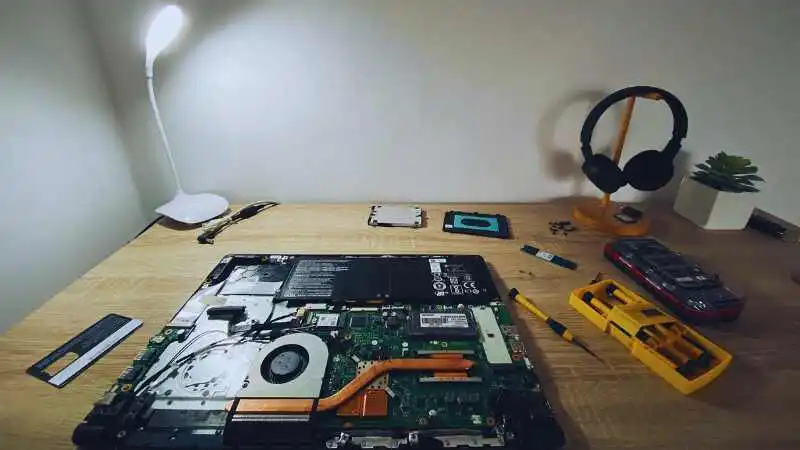
কম্পিউটার রিপেয়ার এবং ট্রাবলশুটিং গাইড খুবই সহায়ক। এসব গাইডে বিস্তারিত তথ্য থাকে। কোন সমস্যায় কী করতে হবে তা লেখা থাকে। গাইড অনুসরণ করে সহজে সমাধান পাওয়া যায়। অনলাইনে অনেক ফ্রি গাইড পাওয়া যায়। PDF ফরম্যাটে ডাউনলোড করে রাখতে পারেন।
- বিগিনার গাইড: নতুনদের জন্য সহজ ভাষায় লেখা।
- অ্যাডভান্সড গাইড: অভিজ্ঞদের জন্য গভীর তথ্য সহ।
- স্টেপ বাই স্টেপ গাইড: ধাপে ধাপে সমাধান দেখানো।
Hardware Troubleshooting Questions and Answers
হার্ডওয়্যার ট্রাবলশুটিং নিয়ে অনেক প্রশ্ন থাকে। সাধারণ প্রশ্ন হল কম্পিউটার চালু হয় না কেন। উত্তর হতে পারে পাওয়ার সাপ্লাই সমস্যা। আরেক প্রশ্ন হল কম্পিউটার স্লো কেন। উত্তর হল কম RAM বা পুরনো হার্ড ডিস্ক। তৃতীয় প্রশ্ন হল ব্লু স্ক্রিন কেন আসে। উত্তর হল হার্ডওয়্যার বা ড্রাইভার সমস্যা। চতুর্থ প্রশ্ন হল কম্পিউটার গরম হয় কেন। উত্তর হল কুলিং সিস্টেম ঠিক নেই। পঞ্চম প্রশ্ন হল শব্দ আসে কেন। উত্তর হল ফ্যান বা হার্ড ডিস্কে সমস্যা। এসব প্রশ্নের উত্তর জানলে কম্পিউটার হার্ডওয়্যার ট্রাবলশুটিং সহজ হয়।
কম্পিউটার হার্ডওয়্যার সম্পর্কিত প্রশ্ন
কম্পিউটার হার্ডওয়্যার নিয়ে অনেক প্রশ্ন আসে। প্রথম প্রশ্ন হল কোন পার্টস সবচেয়ে গুরুত্বপূর্ণ। উত্তর হল প্রসেসর এবং মাদারবোর্ড। দ্বিতীয় প্রশ্ন হল কতদিন পর পর পরিষ্কার করতে হয়। উত্তর হল মাসে অন্তত একবার। তৃতীয় প্রশ্ন হল RAM কত প্রয়োজন। উত্তর হল কাজের ধরন অনুযায়ী ৪ থেকে ১৬ GB। চতুর্থ প্রশ্ন হল SSD নাকি HDD ভালো। উত্তর হল SSD দ্রুত কিন্তু দামি। পঞ্চম প্রশ্ন হল পাওয়ার সাপ্লাই কত ওয়াটের নেব। উত্তর হল সিস্টেম অনুযায়ী ৪০০ থেকে ৮০০ ওয়াট।
| প্রশ্ন | উত্তর | বিস্তারিত |
| RAM কত লাগবে | ৮-১৬ GB | কাজের উপর নির্ভর করে |
| প্রসেসর কোনটা ভালো | Intel/AMD | বাজেট অনুযায়ী |
| SSD দরকার কি | হ্যাঁ | দ্রুত গতির জন্য |
| কুলিং জরুরি কি | অবশ্যই | গরম থেকে রক্ষা |
Troubleshooting Techniques in Computer
কম্পিউটারে বিভিন্ন ট্রাবলশুটিং টেকনিক আছে। প্রথম টেকনিক হল ডিভাইড এন্ড কনকার। সমস্যাকে ছোট ভাগে ভাগ করে সমাধান করা। দ্বিতীয় টেকনিক হল সাবস্টিটিউশন। সন্দেহজনক পার্টস বদলে দেখা। তৃতীয় টেকনিক হল এলিমিনেশন প্রসেস। একটা একটা করে সম্ভাবনা বাদ দেওয়া। চতুর্থ টেকনিক হল সিস্টেম লগ চেক করা। লগ ফাইলে সমস্যার ইঙ্গিত থাকে। পঞ্চম টেকনিক হল ডায়াগনস্টিক টুল ব্যবহার। সফটওয়্যার টুল দিয়ে টেস্ট করা। ষষ্ঠ টেকনিক হল ইন্টারনেটে সার্চ করা। অনেক সমাধান অনলাইনে পাওয়া যায়। এসব টেকনিক জানলে কম্পিউটার হার্ডওয়্যার ট্রাবলশুটিং সহজ হয়।
কম্পিউটার হার্ডওয়্যার PDF Book Download
কম্পিউটার হার্ডওয়্যার নিয়ে অনেক বই আছে। এসব বই PDF ফরম্যাটে পাওয়া যায়। বাংলা ভাষায় অনেক ভালো বই লেখা হয়েছে। এসব বইয়ে হার্ডওয়্যারের A থেকে Z আলোচনা করা হয়। ট্রাবলশুটিং এর বিস্তারিত টিপস দেওয়া হয়। ছবি এবং ডায়াগ্রাম দিয়ে বোঝানো হয়। অনেক ওয়েবসাইট থেকে ফ্রি ডাউনলোড করা যায়। কিছু পেইড বইও আছে যেখানে আরো ভালো তথ্য থাকে। বই পড়ে জ্ঞান অর্জন করুন। প্র্যাকটিক্যাল কাজের সাথে তত্ত্ব মিলিয়ে শিখুন। কম্পিউটার হার্ডওয়্যার ট্রাবলশুটিং এ দক্ষ হতে বই পড়া জরুরি।
Computer Hardware and Troubleshooting Notes
কম্পিউটার হার্ডওয়্যার এবং ট্রাবলশুটিং নোটস রাখা ভালো। নিজের অভিজ্ঞতা লিখে রাখুন। কোন সমস্যায় কী করেছিলেন তা নোট করুন। পরবর্তীতে একই সমস্যা হলে সহজে সমাধান পাবেন। গুরুত্বপূর্ণ টিপস লিখে রাখুন। কোন টুল কোথায় পাবেন তা নোট করুন।
- সমস্যার লিস্ট: যে সমস্যাগুলো হয়েছে তার তালিকা।
- সমাধানের উপায়: কীভাবে সমাধান করেছেন তার বিবরণ।
- টিপস এন্ড ট্রিকস: কাজে লাগে এমন ছোট টিপস লিখে রাখা।
কম্পিউটার হার্ডওয়্যার ট্রাবলশুটিং এর উদাহরণ
কম্পিউটার হার্ডওয়্যার ট্রাবলশুটিং এর কিছু বাস্তব উদাহরণ দেখা যাক। একটি অফিসে কম্পিউটার হঠাৎ বন্ধ হয়ে যাচ্ছিল। চেক করে দেখা গেল পাওয়ার সাপ্লাইতে সমস্যা। নতুন পাওয়ার সাপ্লাই লাগিয়ে সমস্যা সমাধান হল। আরেকটি উদাহরণ হল একটি স্কুলের কম্পিউটার ল্যাবে। সব কম্পিউটার ধীরে চলছিল। দেখা গেল RAM কম ছিল। সব কম্পিউটারে RAM বাড়িয়ে সমস্যা দূর হল। তৃতীয় উদাহরণ হল একজন গেমারের কম্পিউটার। গেম খেলার সময় হ্যাং করছিল। গ্রাফিক্স কার্ড আপগ্রেড করে সমস্যা সমাধান হল। চতুর্থ উদাহরণ হল একটি ডিজাইন স্টুডিওতে। রেন্ডারিং এ সময় লাগছিল বেশি। প্রসেসর আপগ্রেড করে কাজের গতি বাড়ল।
| উদাহরণ | সমস্যা | সমাধান | ফলাফল |
| অফিস কম্পিউটার | বন্ধ হওয়া | পাওয়ার বদল | সমাধান হল |
| স্কুল ল্যাব | স্লো গতি | RAM বৃদ্ধি | দ্রুত হল |
| গেমিং পিসি | হ্যাং করা | GPU আপগ্রেড | মসৃণ হল |
| ডিজাইন স্টুডিও | ধীর গতি | CPU আপগ্রেড | দ্রুত হল |
উপসংহার
কম্পিউটার হার্ডওয়্যার ট্রাবলশুটিং একটি অপরিহার্য দক্ষতা। এই গাইডে আমরা সব ধরনের সমস্যা নিয়ে আলোচনা করেছি। সহজ ভাষায় সমাধানের উপায় বুঝিয়েছি। নিয়মিত রক্ষণাবেক্ষণ করলে অনেক সমস্যা এড়ানো যায়। মৌলিক ট্রাবলশুটিং জানলে নিজেই সমাধান করতে পারবেন। এতে সময় এবং অর্থ দুটোই সাশ্রয় হয়। কম্পিউটার দীর্ঘদিন ভালো থাকবে। কাজের মান এবং গতি দুটোই বৃদ্ধি পাবে। এই গাইড অনুসরণ করে আপনি দক্ষ হয়ে উঠতে পারবেন। মনে রাখবেন অভিজ্ঞতাই সবচেয়ে বড় শিক্ষক। তাই প্র্যাকটিস করতে থাকুন এবং নতুন কিছু শিখতে থাকুন। কম্পিউটার হার্ডওয়্যার ট্রাবলশুটিং এ দক্ষ হয়ে আপনার জীবন সহজ করুন। যেকোনো সমস্যায় ঘাবড়াবেন না ধৈর্য ধরে সমাধান খুঁজুন। প্রয়োজনে বিশেষজ্ঞের সাহায্য নিন। সবসময় নিরাপত্তা মাথায় রেখে কাজ করুন। আশা করি এই গাইড আপনার জন্য সহায়ক হবে।
প্রায়শই জিজ্ঞাসিত প্রশ্নাবলী (FAQs)
কম্পিউটার চালু হচ্ছে না, কী করব?
প্রথমে পাওয়ার কানেকশন চেক করুন। সব কেবল ঠিকমতো লাগানো আছে কিনা দেখুন। পাওয়ার বাটন ঠিকমতো চাপুন। যদি তবুও না হয় পাওয়ার সাপ্লাই চেক করুন। মাদারবোর্ডেও সমস্যা থাকতে পারে।
কম্পিউটার অতিরিক্ত গরম হয়, কী করব?
কুলিং সিস্টেম চেক করুন। ফ্যান ঠিকমতো চলছে কিনা দেখুন। ধুলো পরিষ্কার করুন ভেন্টিলেশন থেকে। থার্মাল পেস্ট বদলানোর দরকার হতে পারে। ভালো ভেন্টিলেশন নিশ্চিত করুন।
কম্পিউটার স্লো হয়ে গেছে, কী করব?
RAM চেক করুন যথেষ্ট আছে কিনা। হার্ড ডিস্ক পরিষ্কার করুন অপ্রয়োজনীয় ফাইল মুছে। ভাইরাস স্ক্যান করুন। প্রয়োজনে RAM বাড়ান। SSD ব্যবহার করলে গতি বাড়বে।
ব্লু স্ক্রিন অফ ডেথ আসছে, কী করব?
RAM খুলে আবার ভালো করে লাগান। ড্রাইভার আপডেট করুন সব ডিভাইসের। হার্ড ডিস্ক চেক করুন এরর আছে কিনা। মেমোরি টেস্ট করুন। উইন্ডোজ আপডেট করুন।
কম্পিউটার থেকে অদ্ভুত শব্দ আসছে, কী করব?
ফ্যান চেক করুন ঠিকমতো চলছে কিনা। হার্ড ডিস্ক থেকে শব্দ হলে ব্যাকআপ নিন। ডিভিডি ড্রাইভ চেক করুন। পাওয়ার সাপ্লাই ফ্যানও শব্দ করতে পারে।
মনিটরে কিছু দেখা যাচ্ছে না, কী করব?
মনিটর কেবল চেক করুন ঠিকমতো লাগানো কিনা। মনিটর চালু আছে কিনা দেখুন। গ্রাফিক্স কার্ড খুলে আবার লাগান। অন্য মনিটরে টেস্ট করুন। গ্রাফিক্স কার্ড ড্রাইভার চেক করুন।
কম্পিউটার হঠাৎ রিস্টার্ট হয়, কী করব?
পাওয়ার সাপ্লাই চেক করুন ঠিক আছে কিনা। অতিরিক্ত গরম হচ্ছে কিনা দেখুন। ভাইরাস স্ক্যান করুন। মেমোরি টেস্ট করুন। অটো রিস্টার্ট অপশন বন্ধ করুন।
কম্পিউটার হ্যাং করছে, কী করব?
RAM যথেষ্ট আছে কিনা চেক করুন। ব্যাকগ্রাউন্ডে অনেক প্রোগ্রাম চলছে কিনা দেখুন। হার্ড ডিস্ক স্পেস চেক করুন। ভাইরাস স্ক্যান করুন। সিস্টেম ফাইল চেক করুন এরর আছে কিনা।
USB পোর্ট কাজ করছে না, কী করব?
অন্য পোর্টে চেষ্টা করুন। ডিভাইস ম্যানেজার থেকে USB ড্রাইভার চেক করুন। BIOS সেটিংস চেক করুন USB এনাবল আছে কিনা। কম্পিউটার রিস্টার্ট করে দেখুন। ড্রাইভার আনইনস্টল করে আবার ইনস্টল করুন।
কীবোর্ড বা মাউস কাজ করছে না, কী করব?
কানেকশন চেক করুন ঠিকমতো লাগানো কিনা। অন্য পোর্টে লাগিয়ে দেখুন। ব্যাটারি চেক করুন ওয়্যারলেস হলে। অন্য কম্পিউটারে টেস্ট করুন। ড্রাইভার আপডেট করুন।
ইন্টারনেট কানেকশন সমস্যা, কী করব?
নেটওয়ার্ক কেবল চেক করুন। মডেম এবং রাউটার রিস্টার্ট করুন। নেটওয়ার্ক ড্রাইভার আপডেট করুন। IP কনফিগারেশন রিসেট করুন। ওয়াইফাই সিগনাল চেক করুন।
প্রিন্টার কাজ করছে না, কী করব?
প্রিন্টার চালু আছে কিনা দেখুন। কেবল কানেকশন চেক করুন। প্রিন্টার ড্রাইভার আপডেট করুন। প্রিন্ট কিউ ক্লিয়ার করুন। ইঙ্ক বা টোনার চেক করুন।
সাউন্ড আসছে না, কী করব?
ভলিউম সেটিং চেক করুন। স্পিকার কেবল ঠিকমতো লাগানো কিনা দেখুন। অডিও ড্রাইভার আপডেট করুন। ডিভাইস ম্যানেজারে অডিও ডিভাইস চেক করুন। স্পিকার অন্য পোর্টে লাগিয়ে দেখুন।
ওয়েবকেম কাজ করছে না, কী করব?
ক্যামেরা পারমিশন চেক করুন। ড্রাইভার আপডেট করুন। অন্য অ্যাপ্লিকেশনে টেস্ট করুন। USB কানেকশন চেক করুন। প্রাইভেসি সেটিংস দেখুন।
BIOS এ কীভাবে প্রবেশ করব?
কম্পিউটার চালুর সময় DEL বা F2 চাপুন। মাদারবোর্ড ভেদে বাটন ভিন্ন হতে পারে। স্ক্রিনে দেখানো ম্যাসেজ দেখুন। বারবার বাটন চাপতে থাকুন চালুর সময়। মাদারবোর্ড ম্যানুয়াল দেখুন।
কম্পিউটার নতুন হার্ডওয়্যার ডিটেক্ট করছে না, কী করব?
ডিভাইস ম্যানেজার চেক করুন। ড্রাইভার ম্যানুয়ালি ইনস্টল করুন। BIOS সেটিংস চেক করুন। হার্ডওয়্যার সঠিকভাবে লাগানো কিনা দেখুন। উইন্ডোজ আপডেট করুন।
RAM কীভাবে চেক করব?
উইন্ডোজ মেমোরি ডায়াগনস্টিক টুল ব্যবহার করুন। BIOS এ RAM তথ্য দেখুন। টাস্ক ম্যানেজারে পারফরম্যান্স ট্যাব চেক করুন। MemTest86 সফটওয়্যার ব্যবহার করুন। RAM খুলে আবার লাগান।
হার্ড ডিস্ক স্বাস্থ্য কীভাবে পরীক্ষা করব?
CrystalDiskInfo সফটওয়্যার ব্যবহার করুন। CHKDSK কমান্ড চালান। S.M.A.R.T স্ট্যাটাস চেক করুন। ডিস্ক ডিফ্র্যাগমেন্ট করুন। নিয়মিত ব্যাকআপ নিন।
কম্পিউটার আপগ্রেড করার সময় কী খেয়াল রাখব?
মাদারবোর্ডের সাপোর্ট চেক করুন। পাওয়ার সাপ্লাই যথেষ্ট কিনা দেখুন। পার্টস একে অপরের সাথে কম্প্যাটিবল কিনা চেক করুন। স্ট্যাটিক ইলেকট্রিসিটি থেকে সাবধান থাকুন। ম্যানুয়াল পড়ে কাজ করুন।
এই প্রশ্ন ও উত্তরগুলো কম্পিউটার হার্ডওয়্যার ট্রাবলশুটিং এ আপনাকে সাহায্য করবে। প্রতিটি সমস্যার সমাধান সহজ ভাষায় দেওয়া হয়েছে। মনে রাখবেন ধৈর্য ধরে কাজ করতে হবে। একবারে সমাধান না হলে বিভিন্ন পদ্ধতি চেষ্টা করুন। প্রয়োজনে বিশেষজ্ঞের সাহায্য নিন। নিয়মিত রক্ষণাবেক্ষণ করলে অনেক সমস্যা এড়ানো যায়।
🔥 পোস্টটি শেয়ার করুনঃ 📲